
UNetbootin
Ostatnia aktualizacja: 16 maja 2022, 23:34
Znalazłem wreszcie chwilę aby wypróbować program UNetbootin, do czego zabierałem się już od dłuższego czasu. Program w prosty i nieskomplikowany sposób potrafi utworzyć bootowalny dysk USB z dowolną dystrybucją Linuksa.
Nie było by w tym nic nadzwyczajnego, gdyby nie fakt, iż można go użyć nie tylko w systemie Windows ale także w OS X oraz każdym Linuksie. Cały proces sprowadza się do kliku kliknięć i trwa zaledwie parę minut. Polecam go każdemu kto chce przetestować Linuksa bez konieczności podziału dysku na dodatkowe partycje.
Poza tym system Live działa dużo szybciej niż uruchomiony z płyty.
Ma to swoje zalety np :
– w przypadku braku nośnika CD/DVD możesz uruchomić system Live z USB
– w przypadku testowania system działa dużo szybciej niż uruchomiony z płyty.
Program jest dostępny dla systemów Linux, X OS oraz Windows.
Proces tworzenia dysku startowego USB jest bardzo prosty i zautomatyzowany co jest ważne dla osób nie mających z tym dużego doświadczenia.
Niniejsza publikacja oparta jest o wersję UNetbootin dla systemu Linux.
1. Pobierz paczkę instalacyjną dla Twojej dystrybucji Linux ze strony projektu:
unetbootin.sourceforge.net, zainstaluj ją za pomocą dostępnych narzędzi i uruchom wybierając z menu „Programy-> System”.
2. Możesz również pobrać skompilowany pakiet UNetbootin dla każdej dystrybucji.
a. Aby go uruchomić nadaj mu prawa wykonalności jako program :
chmod a+x unetbootin-linux-wersja
b. Następnie uruchom program poleceniem :
sh unetbootin-linux-wersja
3. Dla X OS oraz Windows pobierz i zainstaluj pakiety właściwe dla tych systemów.
4. Podłącz dysk USB do portu i sformatuj go na system plków FAT32 za pomocą, np. programu GParted lub mkfs.
5. Po uruchomieniu programu masz do dyspozycji dwie opcje wyboru nośnika.

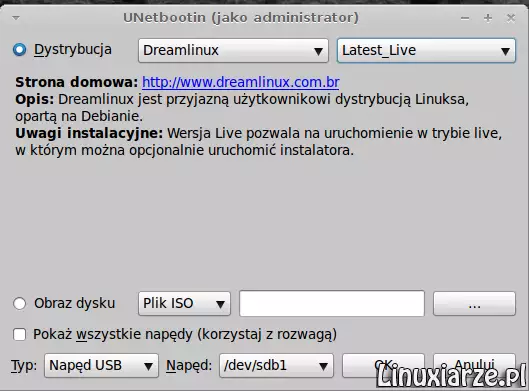
a. Możesz wybrać dystrybucję i jej wersję – program pobierze obraz systemu samodzielnie (wymagane aktywne połączenie z internetem).
b. Lub wybierz pobrany wcześniej obraz dysku w postaci pliku „iso”.
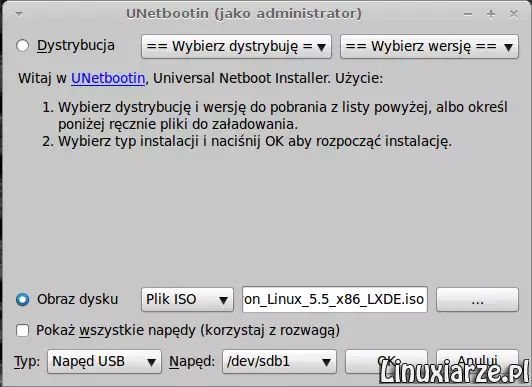
6. Wybierz właściwy napęd USB, jeśli podłączyłeś/aś więcej niż jeden (/dev/sdb_numer).
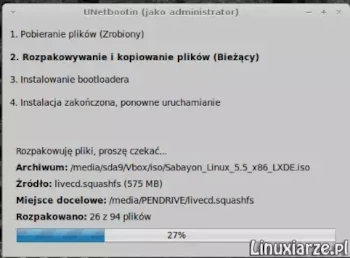
7. Teraz UNetbootin pobierze i skopiuje wszystkie plik wraz z bootloaderem GRUB na dysk USB.
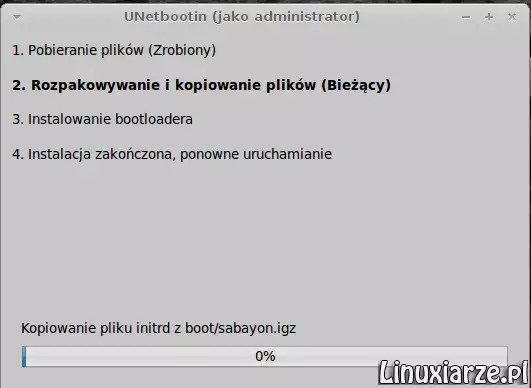
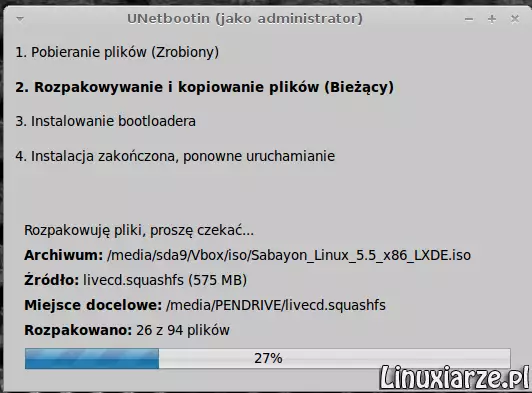
8. Po zakończeniu kopiowania zamknij program, zresetuj komputer i wejdź do BIOS wybierając dysk USB jako pierwszą opcję startową.
1. „Pobierz paczkę instalacyjną dla Twojej dystrybucji Linux ze strony projektu:
unetbootin.sourceforge.net”
unetbootin.sourceforge.net [ENTER]
przekierowanie i uruchomienie strony: unetbootin.github.io/
i jej uruchomienie
klik w —> [Download (Linux)]
otwarcie strony: unetbootin.github.io/linux_download.html
klik w odnośnik —> [Debian} bo nim SPARKY
otwarcie strony: packages.debian.org/search?suite=all&keywords=unetbootin
„Uruchomienie strony: unetbootin.sourceforge.net
i komunikat:
„Szukano pakietów których nazwy zawierają unetbootin w wszystkich gałęziach, wszystkich sekcjach i wszystkich architekturach.
Przepraszamy, wyszukiwanie nie przyniosło rezultatu.”
– – – – – WINUX 11 z wbudowanym WINE … START z USB
zamontuj windosowskie C:
kopiuj na pulpit katalog: [+]BOOT
odmontuj C:
wejście do katalogu: [+]BOOT
(wszystkie programy windosowskie typu portable)
1. LinuxLive USB Creator 2.9.4 _pl – portable – XP+
klik w: LiLi USB Creator.exe
procedura uruchomienia wine
uruchomienie programu ale bez jakichkolwiek napisów
KONIEC
2. … rufus-2.18p.exe
program się uruchamia, prosi o zgodę na doinstalowanie „czegośtam”
OK, ale KONIEC
3. … rufus-2.18p.exe z już wcześniej doinstalowanym grub2.12
program się uruchamia bez szemrania. Jest OK, wiec KONIEC
4. … unetbootin-windows-681.exe
program się uruchamia ale w opcjach wyboru dystrybucji SPARKY_Linux brak
OK i KONIEC
5. … unetbootin-windows-702.exe
program się uruchamia ale w opcjach wyboru dystrybucji SPARKY_Linux brak
OK i KONIEC
6. … Ventoy2Disk.exe
program się uruchamia jako gotowy do dalszej pracy
Jest OK, wiec KONIEC
7. … YUMI-2.0.6.3.exe
program się uruchamia jako gotowy do dalszej pracy
Jest OK, wiec KONIEC
8. … YUMI-UEFI-0.0.1.2.exe
program się uruchamia jako gotowy do dalszej pracy
Jest OK, wiec KONIEC
9. … Universal-USB-Installer-1.9.5.8.exe
program się uruchamia jako gotowy do dalszej pracy
… za chwilkę powrót do programu
10. … guiformat.exe programu FAT32 Format – portable
program się uruchamia jako gotowy do dalszej pracy
pendrajw do USB, wskazanie na niego, program go formatuje
11. zamontowanie partycji z obrazem: sparkylinux-2025.12-x86_64-multimedia.iso
12. powrót do uruchomionego: Universal-USB-Installer-1.9.5.8.exe
wskazanie dystrybucji
wskazanie USB
tak, wiem, że oferuje możliwość stosownego formatowania ale tylko w trybie QuickFormat
stąd pełne formatowanie programen: FAT32 Format
przy okazji testując jego sprawność pod WINUX-em z WINE
[Create] i chwila do dyspozycji programu
komunikat: „Installation Done, Process is Complete!”
więc, wg wszelkich znaków na Ziemi i niebie system gotowy do pracy.
[Close]
– – – – – SPARKY_Linux … START z USB
skopiowanie wstępnej wersji tego pliku, stworzonego pod XPekiem pa pulpit
uruchomienie przez…zapomniałem nazwy… MausePada ?
ustawienie strony kodowej na Windows 1250 gdyż nie potrafił sam poprawnie jej dobrać
próba korekty i uzupełnienia tekstu i … klops
OK, ustawienia praw dostępu, tj wszystkie na: Odczyt i Zapis
oraz trybu : live
i dalej nic.
Programowo systemowa blokada korekty treści gdyż wcześniej domyślnie system nadał mu status: Tylko do odczytu.
Powrót do windowsa, i teścik gotowy.
Po reinstalacji SPARKY na pendrajwie i ponownym uruchomieniu, plik pod MousePadem? pięknie dał się obrabiać.
Powrót do XPeka z dostępem do netu i…
Marudzę? Ale tylko tak można przekonać masowego konsumenta technologii informatycznych do Linuxa gdyż jeśli tylko jego dotknie natychmiast zaczynają piętrzyć się schody które łatwiej pokonać mając wiecej czasu na ich pokonanie dzięki WINE_11 a w domyśle oczekiwanym SPARKY_wine.
Piszę znowu, gdyż wiem, że najpierw tekst jest moderowany, wiec niechciany sie nie ukaże na stronie linuxiarze.pl
A dodam że Ventoy stosuję na dysku wewn. i uruchamiam w virtualbox, szybko testuję systemy (PCIe Gen4 ok 6GB/s !)…
Ventoy – szybki dysk NVMe i na USB -C (1.5GB/s, SSD 500MB/s) ,obsługa multiboot mbr i efi (secure), persistance, dodaję iVentoy do PXE Net boot, a jeśli mam nagrywać iso – usb najlepszy etcher – jest weryfikacja ! tylko używać nez netu, telemetria, reszta przestarzałe apki, o rufus czasem przydatny – pare unikalnych funkcjji. Kiedyś E2B , AgFM i multiiso czy podobne do ventoya…
Witam, dotąd uzywałem programu 'dd’ do tworzenia bootowalnego usb. Działa niezawodnie ale ukrywa resztę partycji. Dziś spróbowałem unetbootin – instalacja z wiersza poleceń pod rootem – zadziałał od razu choć po drodze poprosił o doinstalowanie 'mtools’ , po czym w nakładce graficznej pięknie tworzył bootowalne usb, dając dostęp do pozostałej części partycji. Nie wpisuje się w 'uruchamianie programów>ustawienia’ więc na razie pozostaje wiersz poleceń. Sam program i pracę z nim oceniam b pozytywnie.