Własny serwer Debian/Ubuntu – cz.13: WordPress
Ostatnia aktualizacja: 16 października 2025, 12:47
W tej części cyklu Własny Serwer postanowiłem przybliżyć mechanizm ręcznej instalacji systemu zarządzania treścią WordPress na maszynie serwerowej, która począwszy od pierwszego wpisu działa pod kontrolą dystrybucji Debian. Instalacja ręczna oznacza w tym przypadku pobranie i zainstalowanie aplikacji od dewelopera, a nie z repozytorium pakietów Debiana. Instalacja ta będzie bardzo podobna do wykonania w innych dystrybucjach Linux.
Co to jest System Zarządzania Treścią?
Z Wikipedii:
System zarządzania treścią (ang. content management system, CMS) – oprogramowanie pozwalające na łatwe utworzenie i prowadzenie serwisu WWW, a także jego późniejszą aktualizację i rozbudowę, również przez redakcyjny personel nietechniczny. Kształtowanie treści i sposobu ich prezentacji w serwisie internetowym zarządzanym przez CMS odbywa się za pomocą interfejsów użytkownika, zazwyczaj w postaci stron WWW zawierających rozbudowane formularze.
Co to jest WordPress?
Z Wikipedii:
WordPress to napisany w języku PHP system zarządzania treścią (CMS) zaprojektowany głównie do obsługi blogów. Wykorzystuje bazę danych MySQL. Rozpowszechniany jest na licencji GNU General Public License i jest dostępny bezpłatnie. Według danych W3Techs, firmy analizującej rynek IT, w maju 2018 aż 30,7% stron na świecie pracowało w oparciu o WordPress. Z kolei wśród systemów zarządzania treścią WordPress miał udział na poziomie 59,9% – czyli był najpopularniejszym CMS na świecie.
Niezbędne narzędzia
WordPress wymaga kilku narzędzi, które już wcześniej zainstalowaliśmy:
1. Serwer www -> cz.1: wlasny-serwer-cz-1-serwer-www
2. System bazodanowy oraz interpretator PHP -> cz.2: wlasny-serwer-cz-2-php-i-sql
3. Certyfikat TSL/SSL (nie jest niezbędny, lecz wysoce zalecany – większość stron w sieci działa w oparciu o protokół HTTPS) -> cz.3: wlasny-serwer-cz-3-certyfikat-tsl-ssl
Instalacja:
Pobierz paczkę WordPress ze strony projektu (paczka z polskim tłumaczeniem):
wget https://pl.wordpress.org/latest-pl_PL.zip
lub
wget https://pl.wordpress.org/latest-pl_PL.tar.gz
Rozpakuj archiwum zip:
unzip latest-pl_PL.zip
lub tar.gz:
tar xfv latest-pl_PL.tar.gz
Przenieś rozpakowany katalog wordpress do folderu, który udostępniasz za pośrednictwem serwera www (patrz cz.1):
mv -a wordpress /var/www/example.com
i zmień jego nazwę:
/var/www/example.com/wordpress /var/www/example.com/public_html
Za pomocą dowolnego edytora tekstu, np. nano wyedytuj plik konfiguracyjny WordPress:
nano /var/www/linuxiarze.pl/public_html/wp-config-sample.php
i zmień poniższe wartości na własne:
/** The name of the database for WordPress; Nazwa bazy danych */

define( 'DB_NAME', 'nazwa_bazy_danych' );

/** Database username; Nazwa użytkownika bazy danych */

define( 'DB_USER', 'nazwa_użytkownika_bazy_danych' );

/** Database password; Hasło użytkownika bazy danych */

define( 'DB_PASSWORD', 'hasło_bazy_danych' );

/** Database hostname; Nie zmieniaj, jeśli baza danych jest na tym samym serwerze co WordPress */

define( 'DB_HOST', 'localhost' );
Zapisz plik ze zmienioną nazwą, jako:
wp-config.php
Następnie otwórz poniższy link w przeglądarce www, aby dokończyć instalację:
http://example.com/wp-admin/install.php
Jeśli nie dokonałeś zmian w pliku 'wp-config.php’, instalator umożliwi Ci wpisanie powyższych danych w przeglądarce www.
Dodatkowo będziesz miał możliwość zmiany:
– prefix: zalecam zmianę prefixu tabel bazy danych z 'wp_’ na własny, np. 'mojemoje_’
– oraz skonfigurowania administratora WordPress i jego hasła: nie zalecam używania nazwy użytkownika 'admin’, root, 'administrator’, etc.
Po tej konfiguracji zalogujesz się do WordPress, co pozwoli Ci na skonfigurowanie poszczególnych ustawień witryny oraz publikacji pierwszego wpisu.
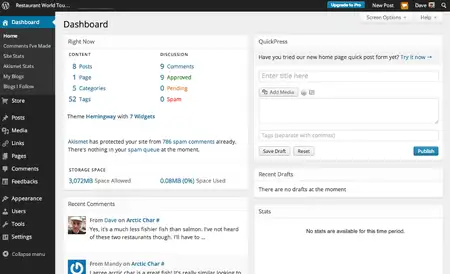
Zalecam również doinstalowanie wtyczek, które mogą mieć wpływ na bezpieczeństwo, atrakcyjność, wygląd, etc. Twojej witryny, a które znajdziesz na stronie:
pl.wordpress.org/plugins/
Mam nadzieję, iż temat instalacji jednego z najpopularniejszych systemów zarządzania treścią (CMS) WordPress wyczerpałem w wystarczającym stopniu. Zachęcam również do zapoznania się z dokumentacją WordPress przed samodzielną instalacją systemu.
W następnej odsłonie cyklu zajmiemy się instalacją systemu zarządzania treścią Joomla!