Porady Admina: xrandr
Ostatnia aktualizacja: 18 listopada 2025, 16:18
W kolejnym tutorialu z cyklu Porady Admina zajmiemy się poleceniem xrandr.
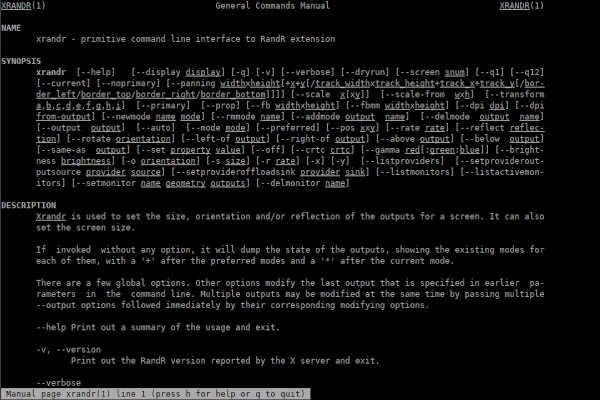
xrandr to interfejs wiersza poleceń do rozszerzenia RandR.
xrandr służy do ustawiania rozmiaru, orientacji i/lub odbicia wyjść na ekranie. Może również ustawić rozmiar ekranu.
Wywołanie bez żadnej opcji spowoduje zrzucenie stanu wyjść, pokazując aktualne tryby dla każdego z nich, ze znakiem „+” po trybie preferowanym i znakiem „*” po trybie bieżącym.
Dostępnych jest kilka opcji globalnych. Inne opcje modyfikują ostatnie wyjście określone we wcześniejszych parametrach wiersza poleceń. Można modyfikować wiele wyjść jednocześnie, przekazując wiele opcji „–output”, a następnie bezpośrednio odpowiadające im opcje modyfikujące.
Składnia
xrandr [OPCJE...]
Opcje
–display
-o
-q lub –query
-s
-r
-v lub –version
-x (odzwierciedla współrzędne x)
-y (odzwierciedla współrzędne y)
–screen
–verbose
–current
–dryrun
–nograb
–prop lub –properties
–fb
–fbmm
–dpi
–output
–noprimary
–newmode
–rmmode
–addmode
–delmode
–listproviders
–setprovideroutputsource
–setprovideroffloadsink
–listmonitors
–listactivemonitors
–setmonitor
–delmonitor
Przykłady
Wyświetl aktualny stan systemu (znane ekrany, rozdzielczości, …):
xrandr {{[-q|--query]}}
Wyłącz odłączone wyjścia i włącz podłączone z ustawieniami domyślnymi:
xrandr --auto
Zmień rozdzielczość i częstotliwość aktualizacji DisplayPort 1 na 1920×1080, 60Hz:
xrandr --output {{DP1}} --mode {{1920x1080}} --rate {{60}}
Ustaw rozdzielczość HDMI2 na 1280×1024 i umieść ją po prawej stronie DP1:
xrandr --output {{HDMI2}} --mode {{1280x1024}} --right-of {{DP1}}
Wyłącz wyjście VGA1:
xrandr --output {{VGA1}} --off
Ustaw jasność dla LVDS1 na 50%:
xrandr --output {{LVDS1}} --brightness {{0.5}}
Więcej informacji o poleceniu xrandr uzyskasz wpisując:
man xrandr

xrandr --help