
Własny serwer FreeBSD – cz.1: Serwer www Apache
Ostatnia aktualizacja: 5 lutego 2026, 11:06
Artykuł jest pierwszym z serii, wprowadzającym do zagadnienia własnego serwera, który działa pod kontrolą systemu operacyjnego FreeBSD.
Co to jest FreeBSD?
FreeBSD to uniksowy system operacyjny z rodziny BSD, zgodny z normą Posix. FreeBSD bazuje na systemie 4.4BSD Lite2, który został stworzony przez Computer Systems Research Group (CSRG) na Uniwersytecie Kalifornijskim w Berkeley. FreeBSD jest darmowym systemem operacyjnym z pełnym dostępem do kodu źródłowego. FreeBSD korzysta z systemu portów, w jego repozytoriach znajduje się około 30.000 przygotowanych pakietów.
Dlaczego FreeBSD?
W odróżnieniu od poprzednich cykli, Własny Serwer Debian/Ubuntu oraz Własny Serwer Red Hat/AlmaLinux/Rocky Linux które bazują na jądrze Linux, FreeBSD jest systemem Unix-owym z rodziny BSD. Jest może mniej popularny niż systemy z rodziny Linux, lecz oferuje własne jądro wraz całym ekosystemem nadzorowanym i wspieranym przez zespół deweloperów FreeBSD. Ze względu na swą wydajność i niezawodność często stosowany jako serwer internetowy lub zapora sieciowa. FreeBSD używany jest m.in. przez Apache.org, Netflix, FlightAware, Yahoo!, Yandex, Netcraft, Sony Playstation 4, WhatsApp. Ze względu na liberalną licencję fragmenty jego kodu znalazły się w takich projektach jak Microsoft Windows, Apple OS X oraz OS X Server, które powstały w oparciu o mikrojądro XNU i rozwiązania zaczerpnięte z FreeBSD oraz NetBSD.
Niniejszy poradnik bazuje na FreeBSD 14.x
Jak sprawdzić wersję FreeBSD?
freebsd-version

14.0-RELEASE
1. Domena
Zarejestruj domenę internetową i przekieruj ją u dostawcy Twojego serwera, na Twój serwer, działający pod kontrolą FreeBSD. Proces rozpropagowania nowych DNS-ów Twojej domeny, po ich przekierowaniu lub rejestracji, może potrwać od kilkunastu minut do 72 godzin.
W tym czasie możesz skonfigurować serwer www.
2. Logowanie do serwera
Po rejestracji konta u dostawcy serwera i opłaceniu pierwszej faktury, otrzymasz mailem dane dostępowe do Twojego serwera VPS (lub dedykowanego). Zarządzanie systemem i ustawieniami odbywa się za pośrednictwem emulatora terminala/konsoli tekstowej, której opanowanie podstawowych poleceń nie powinno stanowić dla nikogo problemu.
Dostęp do zdalnej maszyny serwerowej można uzyskać poleceniem:
ssh root@111.222.33.44
gdzie:
– ssh (ang. secure shell) to standard protokołów komunikacyjnych
– root to nazwa administratora systemu
– 111.222.33.44 to adres IP Twojego serwera przydzielony przez dostawcę
Połączenie wymaga podania hasła root, również przesłane przez dostawcę (hasło można zmienić po pierwszym zalogowaniu).
3. Instalacja serwera www
FAMP czyli FreeBSD, Apache, MySQL i PHP to odmiana skrótu LAMP (Linux, Apache, MySQL i PHP).
W pierwszej kolejności zainstalujemy serwer www Apache.
pkg update

pkg upgrade

pkg search apache

pkg install apache24
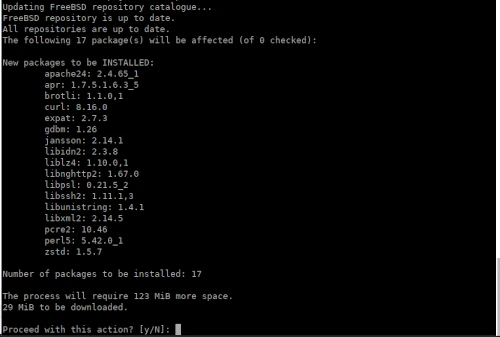
Zainstalowałem również nano, prosty w obsłudze konsolowy edytor tekstu:
pkg install nano
Aby aktywować uruchamianie Apache jako usługi podczas rozruchu systemu, należy dodać do pliku:
nano /etc/rc.conf
poniższą linię:
sysrc apache24_enable="YES"
Aby uruchomić usługę internetową Apache, użyj polecenia:
service apache24 start

apache24_enable:  -> YES

apache24_enable: YES -> YES

Performing sanity check on apache24 configuration:

Syntax OK

Starting apache24.
Aby sprawdzić, czy serwer Apache działa, uruchom następujące polecenie:
service apache24 status

apache24_enable: YES -> YES

apache24_enable: YES -> YES

apache24 is running as pid 16072.
Strona startowa Apache powinna być już dostępna w przeglądarce internetowej, pod adresem IP Twojego serwera. Jeśli domena została już rozpropagowana, możesz wpisać w przeglądarce www adres domeny zamiast IP. Domyślny tekst wyświetlany przez Apache to „It works!”.

Pliki strony startowej zostały zapisane w domyślnej lokalizacji:
/usr/local/www/apache24/data/
Jest to domyślna konfiguracja dla jednej domeny, teraz zrobimy własną dla 1 lub więcej domen lub subdomen.
Domyślna konfiguracja Apache jest dostępna w katalogu:
/usr/local/etc/apache24/
Teraz dodamy własną domenę, robiąc wcześniej kopię istniejącej konfiguracji:
cp /usr/local/etc/apache24/httpd.conf /usr/local/etc/apache24/httpd.conf.bak

nano /usr/local/etc/apache24/httpd.conf
i dodając własną konfigurację, np.:
ServerAdmin pavroo@linuxiarze.pl

ServerName linuxiarze.pl:80

DocumentRoot "/usr/local/www/apache24/mojedomena"

<Directory "/usr/local/www/apache24/mojadomena">

...

</Directory>

<IfModule dir_module>

    DirectoryIndex index.html index.php

</IfModule>
Utworzenie ścieżki dla udostępnionych zasobów, wg powyższej konfiguracji:
mkdir -p /usr/local/www/apache24/mojadomena
Dodanie przykładowej strony testowej:
nano /usr/local/www/apache24/mojadomena/index.html
<html>

<head>

<title>New VirtualHost page</title>

</head>

<body>

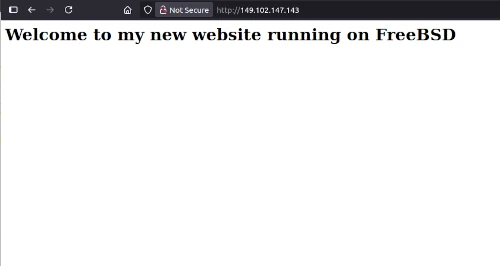
<h1>Welcome to my new website running on FreeBSD</h1>

</body>

</html>
Następnie zrestartuj usługę Apache:
service apache24 restart

apache24_enable: YES -> YES

apache24_enable: YES -> YES

Performing sanity check on apache24 configuration:

Syntax OK

Stopping apache24.

Waiting for PIDS: 16072.

Performing sanity check on apache24 configuration:

Syntax OK

Starting apache24.
Nowa strona www została wczytana z nowej konfiguracji i działa poprawnie.
Lokalizacja zawartości w katalogu domowym
Powyższe ustawienia konfigurują jedną domenę w domyślnej konfiguracji.
Jeśli chcesz udostepniać zasoby z innej lokalizacji, np. z katalogu domowego i/lub skonfigurować kilka domen/subdomen – dobrym rozwiązanien jest aktywacja lokalizacji w katalogu domowym:
nano /usr/local/etc/apache24/httpd.conf
usuń '#’ z linii:
LoadModule userdir_module libexec/apache24/mod_userdir.so
oraz usuń '#’ z linii:
Include etc/apache24/extra/httpd-userdir.conf
Następnie wyedytuj plik:
/usr/local/etc/apache24/extra/httpd-userdir.conf
usuwając wpis:
<Directory "/home/*/public_html">

AllowOverride FileInfo AuthConfig Limit Indexes

Options MultiViews Indexes SymLinksIfOwnerMatch IncludesNoExec

Require method GET POST OPTIONS

</Directory>
i dodając własną konfigurację, np:
<VirtualHost *:80>

ServerAdmin admin@linuxiarze.pl

ServerName linuxiarze.pl

DocumentRoot /home/linuxiarze/public_html

DirectoryIndex index.html index.php index.htm


Options All Indexes FollowSymLinks

AllowOverride All

Require all granted


ErrorLog ${APACHE_LOG_DIR}/error-linuxiarze-pl.log

CustomLog ${APACHE_LOG_DIR}/access-linuxiarze-pl.log combined

</VirtualHost>
Utwórz nową ścieżkę:
mkdir -p /home/linuxiarze/public_html
Na koniec sprawdź prawidłowość konfiguracji:
apachectl configtest
i zrestartuj usługę Apache:
apachectl restart
I to by było wszystko na dzisiaj, co potrzebne jest do uruchomienia serwera Apache na FreeBSD.
W następnym artykule – cz.2 zainstalujemy serwer www Nginx, zamiast Apache.