
Instalacja AnduinOS
Ostatnia aktualizacja: 1 września 2025, 22:15
AnduinOS to dystrybucja Linux oparta na Ubuntu, wyposażona w pulpit GNOME, który został zaprojektowany i wystylizowany tak, aby przypominał Windows 11.
Do celów tej instalacji użyłem nośnik ISO AnduinOS 1.1.7 LTS, instalację wykonałem na maszynie wirtualnej, której przyznałem 30 GB powierzchni dysku, 2 rdzenie procesora i 4 GB pamięci RAM.
Pierwszą próbę wykonałem ze starszym nośnikiem AnduinOS 1.1.3 LTS, który nie uruchomił serwera grafiki zarówno w trybie normalnym, jak i bezpiecznym. Z tego powodu pobrałem nowszą wersję 1.1.7 LTS, która uruchomiła się poprawnie.
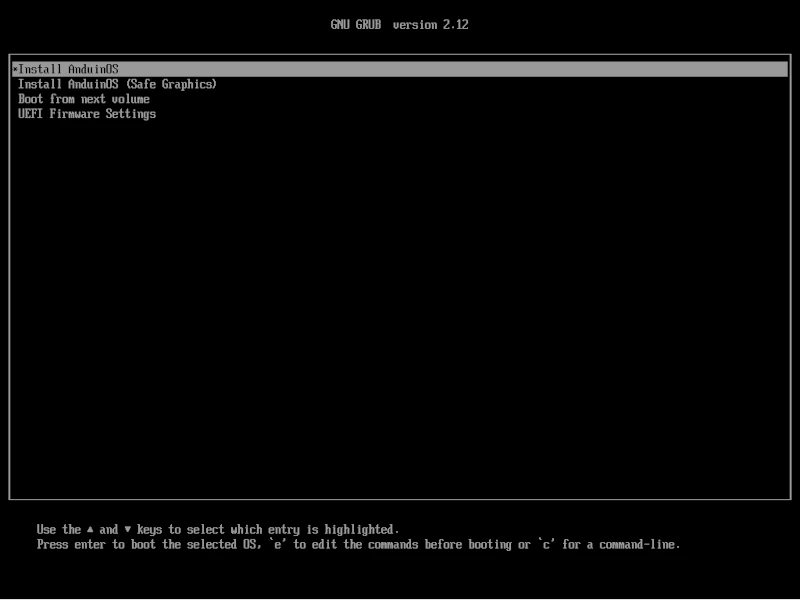
Nośnik live uruchomiony w trybie BIOS nie posiada bootloadera Isolinux (jak to było w starszych wersjach Ubuntu), lecz wyposażony jest w GRUB, który bootuje maszyny z UEFI lub BIOS.
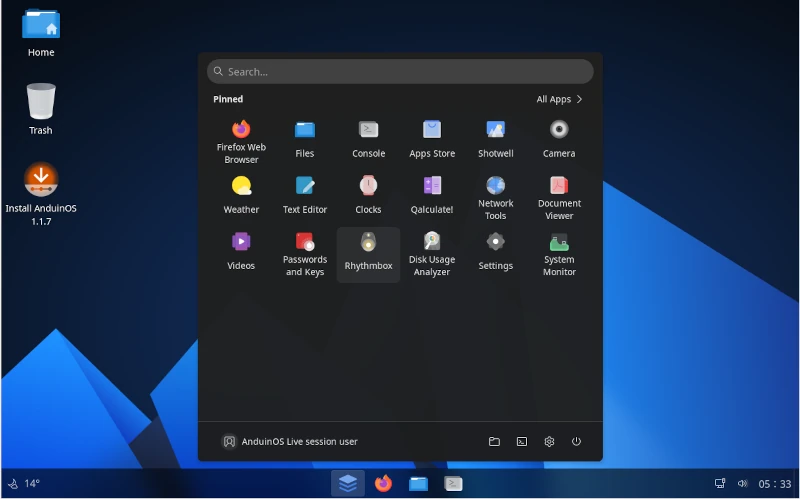
Po uruchomieniu serwera grafiki i pulpitu, masz możliwość przetestowania systemu w trybie live.
Aby rozpocząć instalację, wybierz ikonę instalatora z pulpitu lub menu programów.
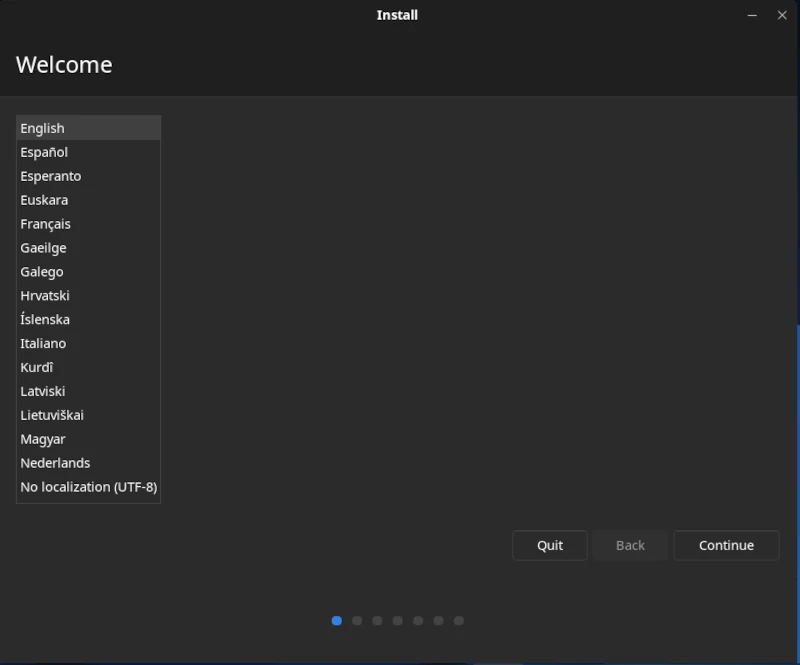
W pierwszym oknie instalatora wybierz domyślny język systemu, tutaj: Polski.
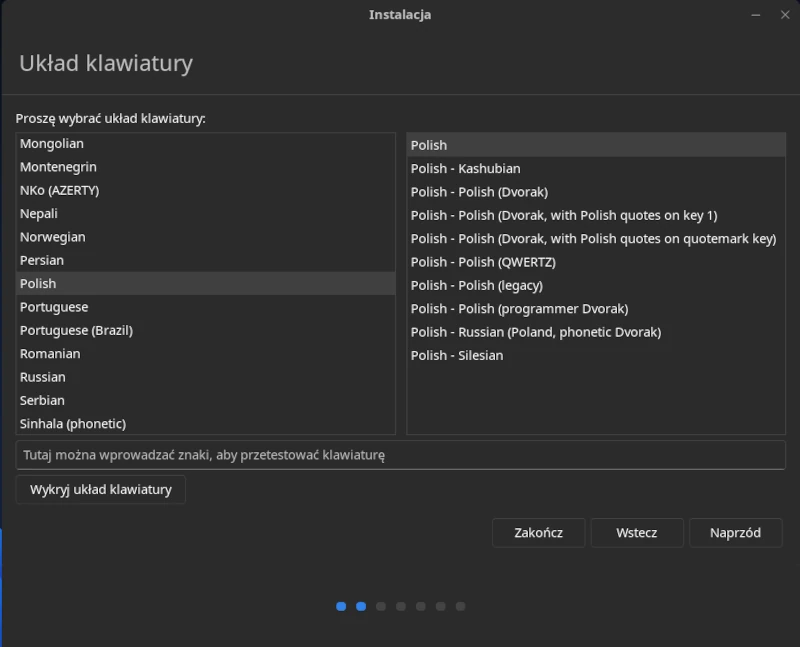
Wybierz układ klawiatury, tutaj: Polish.
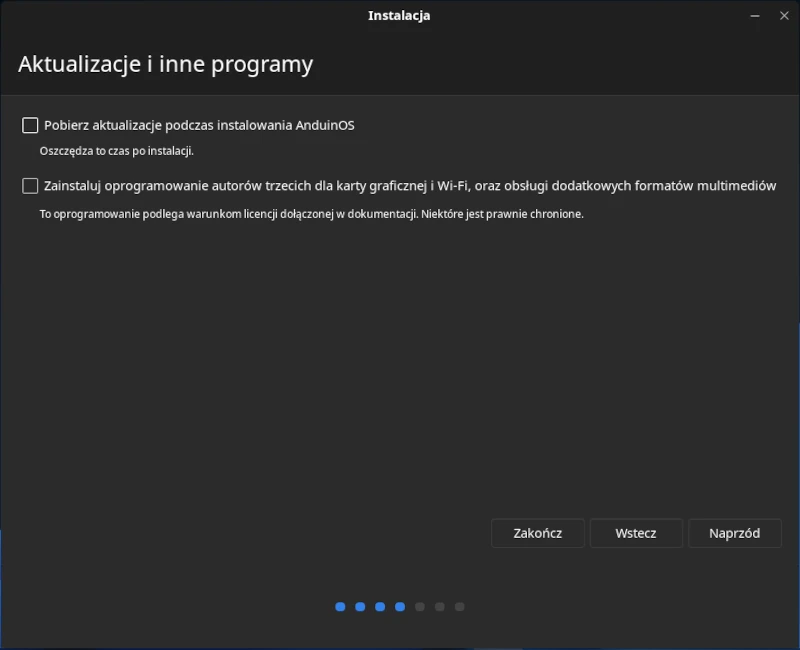
Możesz zainstalować sterowniki własnościowe i obsługę dodatkowych formatów multimedialnych oraz pobrać aktualizację pakietów podczas instalacji systemu.
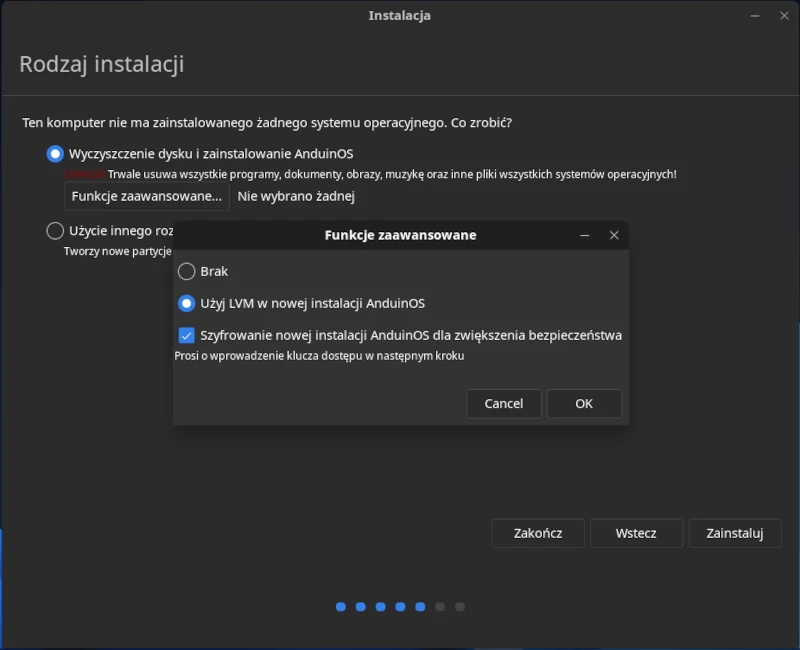
Kolejny krok umożliwia podzielenie dysku, przydzielenie partycji na instalację systemu w trybie ręcznym lub automatycznym. Zaawansowane funkcje pozwalają na użycie LVM (Logical Volume Manager (zarządca woluminów logicznych) – mechanizm systemu operacyjnego do zarządzania przestrzenią pamięci masowej) lub szyfrowania.
Wybrałem wyczyszczenie całego dysku i jego zaszyfrowanie.
Wymagane było wpisanie hasła do zaszyfrowania dysku i późniejszego jego odszyfrowania.
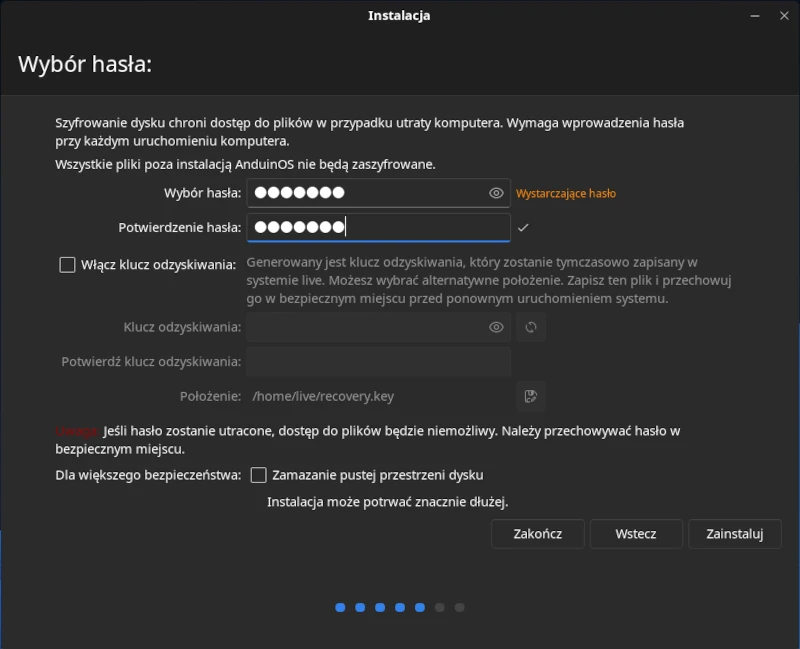
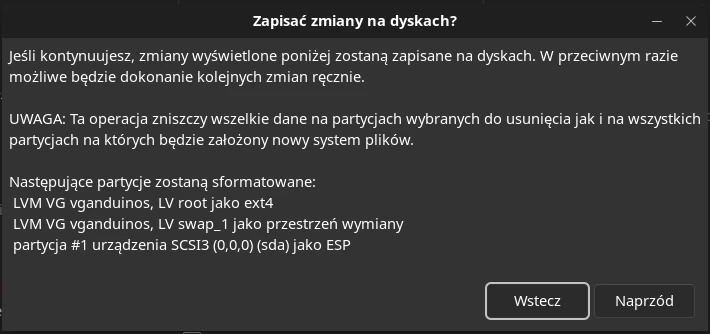
Podsumowanie – potwierdź wszystkie ustawienia i przejdź dalej.
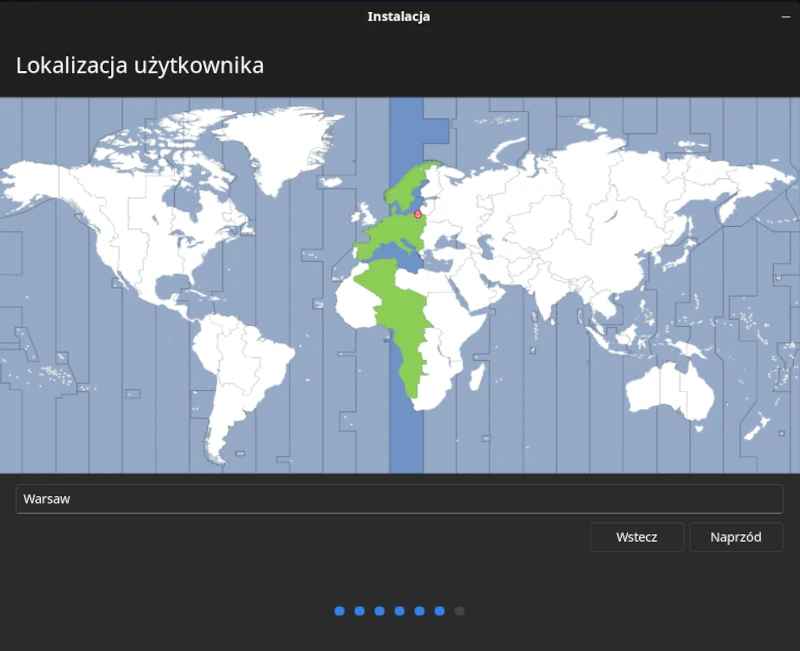
Następne zadanie polega na wyborze strefy czasowej.
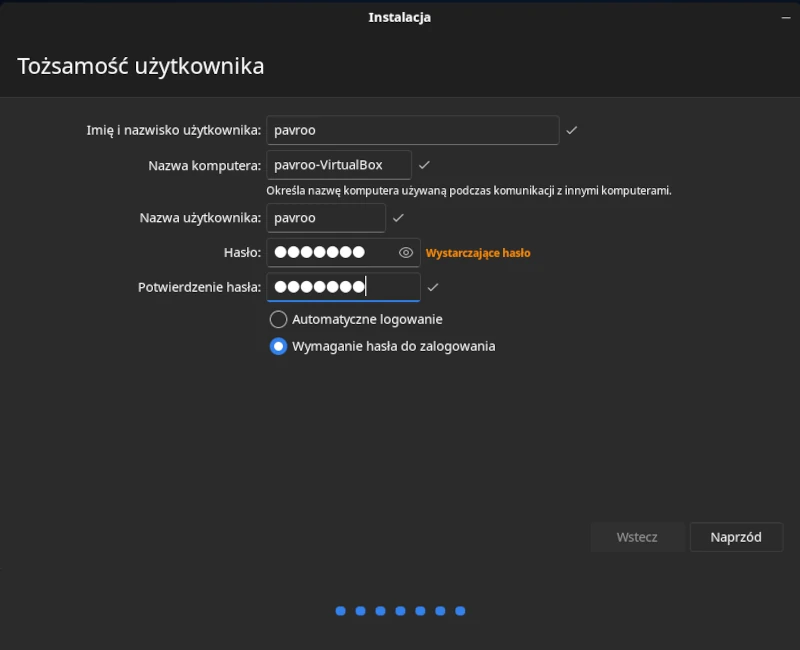
Oraz konfiguracji użytkownika docelowego.
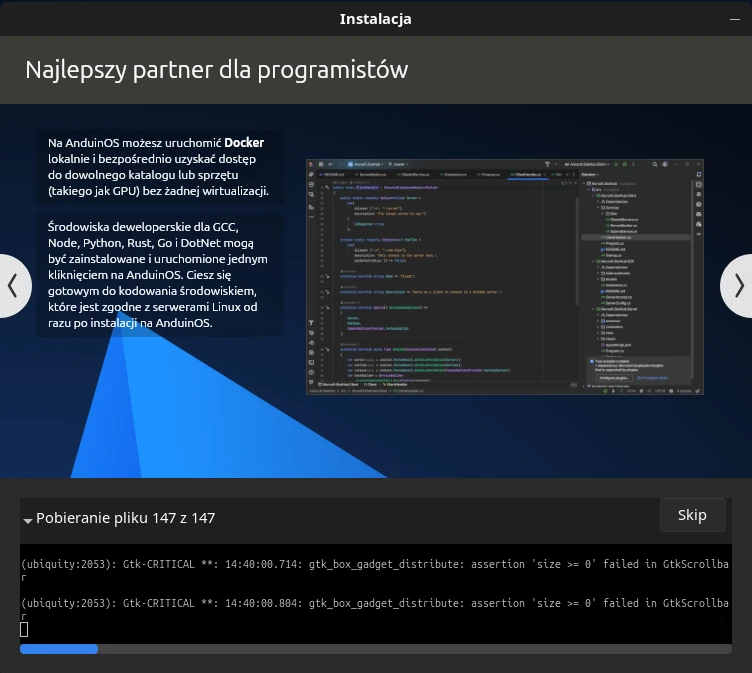
Instalacja AnduinOS 1.1.7 LTS na mojej wirtualnej maszynie trwała około 15 min.
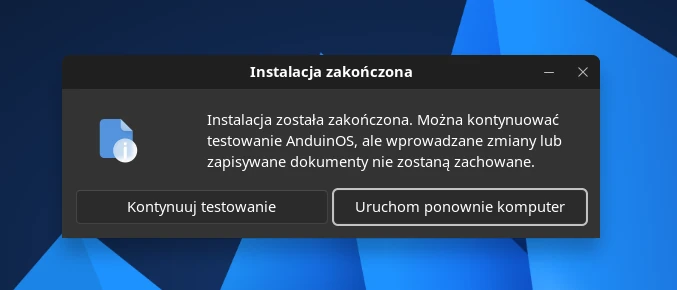
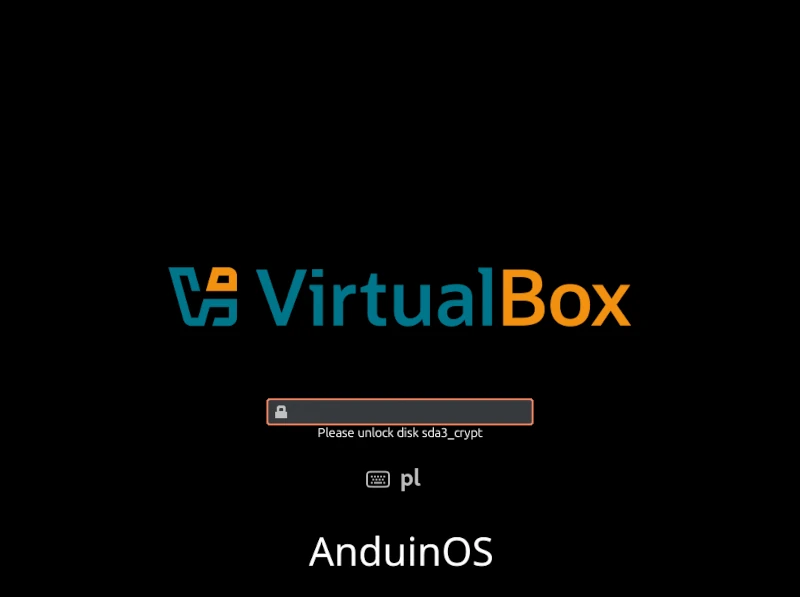
Po zamknięciu systemu live, AnduinOS został uruchomiony z dysku twardego.
Podsumowanie
AnduinOS domyślnie używa lekko zmodyfikowanego pulpitu GNOME, który ma wyglądać jak pulpit systemu MS Windows 11. Dla początkujących użytkowników, którzy dopiero zaczynają swoją przygodę z Linuksem jest to niewątpliwie zaleta. Przesiadka z Windowsa często bywa bolesna i wielu nowicjuszy nie mogąc odnaleźć się w innym środowisku szybko się poddaje. AnduinOS próbuje zminimalizować odczucia wizualne, co uważam za duży plus.
System Live używa na starcie około 1.4 GB pamięci RAM, co uważam za dobry wynik, lecz nie najlepszy.
Po instalacji i uruchomieniu z dysku, AnduinOS bez dodatkowych aplikacji i usług używa około 1.3 GB RAM, co również uważam za całkiem dobre osiągnięcie.
Należy wziąć pod uwagę, iż AnduinOS, tak samo jak Ubuntu, nie jest dostępny dla starych maszyn 32 bitowych, a stare maszyny 64 bitowe mogą mieć za mało mocy, aby udźwignąć AnduinOS. AnduinOS skierowany jest tylko do komputerów nowszej generacji z 64 bitowym procesorem.
Instalację AnduinOS, tak samo jak Ubuntu, na komputerze posiadającym mniej niż 4 GB pamięci RAM osobiście uważam za pomyłkę.
Jedyną różnicą, o której należy wspomnieć jest brak obsługi Snap-a, która została usunięta z systemu.
Biorąc pod uwagę dość szybką (około 15 min.) instalację systemu na dysku, jej prostotę bez opcji dla bardziej zaawansowanych użytkowników, aktualizację pakietów podczas instalacji, mogę śmiało stwierdzić, iż AnduinOS LTS mogę polecić początkującym użytkownikom Linuksa.
Dodam również, iż nie widzę dużych różnic w użytkowaniu i obsłudze systemu pomiędzy AnduinOS i Ubuntu – jest to wciąż Ubuntu, lecz z innym wyglądem.
This post is also available in English: https://linuxchannel.org/anduinos-installation/